画面に「再起動してください」?頻発するループ原因と緊急対処法
スマートフォンやパソコンを操作している最中、突如として画面に「再起動してください」と警告が表示されたり、勝手に電源が落ちて再起動を繰り返したりするトラブルに遭遇した経験を持つ人は少なくありません。2026年現在、端末の高機能化やOSの頻繁なアップデートに伴い、予期せぬシステムクラッシュやフリーズによる再起動問題はデジタルライフにおける最大のストレス要因の一つとなっています。
大切な作業データの喪失や端末の完全故障を防ぐためには、画面の指示に闇雲に従うのではなく、起きている現象の本質を見極めて正しく対処することが不可欠です。突然の警告画面の背景にあるメカニズムから、ループ状態に陥った際の脱出法、自力復旧が難しい場合の判断基準まで、IT取材の知見に基づき徹底解説します。
📌 【この記事の重要ポイントまとめ】
- 要点1:「再起動してください」の警告や再起動ループは、OSの破損・更新不具合・ストレージ枯渇・バッテリー劣化が主な引き金。
- 要点2:端末フリーズ時は焦って放置せず、機種ごとの正しい強制終了手順とセーフモード起動を試すのが鉄則。
- 要点3:放熱や強制再起動でも改善しない場合は基板や内部メモリのハードウェア故障の可能性が高く、無理な通電を避けて修理窓口へ相談すべき。
【警告の真相】なぜ突然「再起動してください」と画面に表示されるのか?
端末のディスプレイに「問題が発生したため、デバイスを再起動する必要があります」といったメッセージが表示される現象は、システムが致命的なエラーを検知し、これ以上の動作継続が危険だと判断した際に発生する自己防衛プロトコルです。
IT機器の動作プロセスにおいて、バックグラウンド処理の競合やメモリリーク、重要システムファイルの破損が起きると、OSはシステム全体のクラッシュを回避するために処理を強制遮断します。突然メッセージが現れて画面が固まると「ウイルスに感染したのではないか」「壊れたのではないか」とパニックになりがちですが、多くは内部プログラムの不整合をリセットするための標準的なセーフティ機能として発動しています。まずは慌てて画面を連打したり電源コードを乱暴に引き抜いたりせず、エラーコードや端末の温度状態を確認することが重要です。
【スマホ編】iPhoneやAndroidが勝手に再起動を繰り返す原因とループの直し方
スマートフォンで最も厄介とされるのが、起動ロゴが表示されては消える動作を延々と繰り返す「リンゴループ」「再起動ループ」と呼ばれる現象です。
日常的にiPhoneが勝手に再起動してしまうケースや、Androidで再起動が頻発する状況では、主に3つの要素が絡み合っています。
1つ目はストレージ容量の極端な枯渇です。空き容量が数GB未満の状態でアプリの動作やOSの自動更新が行われると、一時展開用の一時ファイル(スワップ領域)が確保できず、OSが立ち上がらなくなります。2つ目はバッテリーの経年劣化による電圧低下です。ピーク電力の供給が追いつかず、負荷がかかった瞬間に端末が落ちてしまいます。3つ目はインストールした特定サードパーティ製アプリとの互換性エラーです。
この状態から抜け出すスマホの再起動ループの直し方として有効なのは、まず充電器を接続した状態で強制再起動を試すことです。それでも改善しない場合、Androidなら「セーフモード」で起動して直近に入れたアプリを削除する、iPhoneならPCに接続してFinder(またはiTunes)経由で「復元」ではなく「アップデート」を選択し、内部データを保持したままOSのみを再インストールする手順が王道となります。
【パソコン編】Windowsのブルースクリーンや「再起動が終わらない」トラブルの対策
ビジネスや日常作業を直撃するのが、PC作業中のクラッシュです。特にWindowsで「再起動してください」というエラーとともに青い画面が表示される、いわゆるブルースクリーン(BSoD)は、ユーザーに強い不安を与えます。
Windows端末でブルースクリーンの再起動対策を行う際は、画面上に小さく表示される「停止コード(STOPコード)」の確認が最優先です。「CRITICAL_PROCESS_DIED」や「DPC_WATCHDOG_VIOLATION」といった文字列は、問題がドライバにあるのか、SSD/HDDの不良セクタにあるのかを特定する決定打になります。
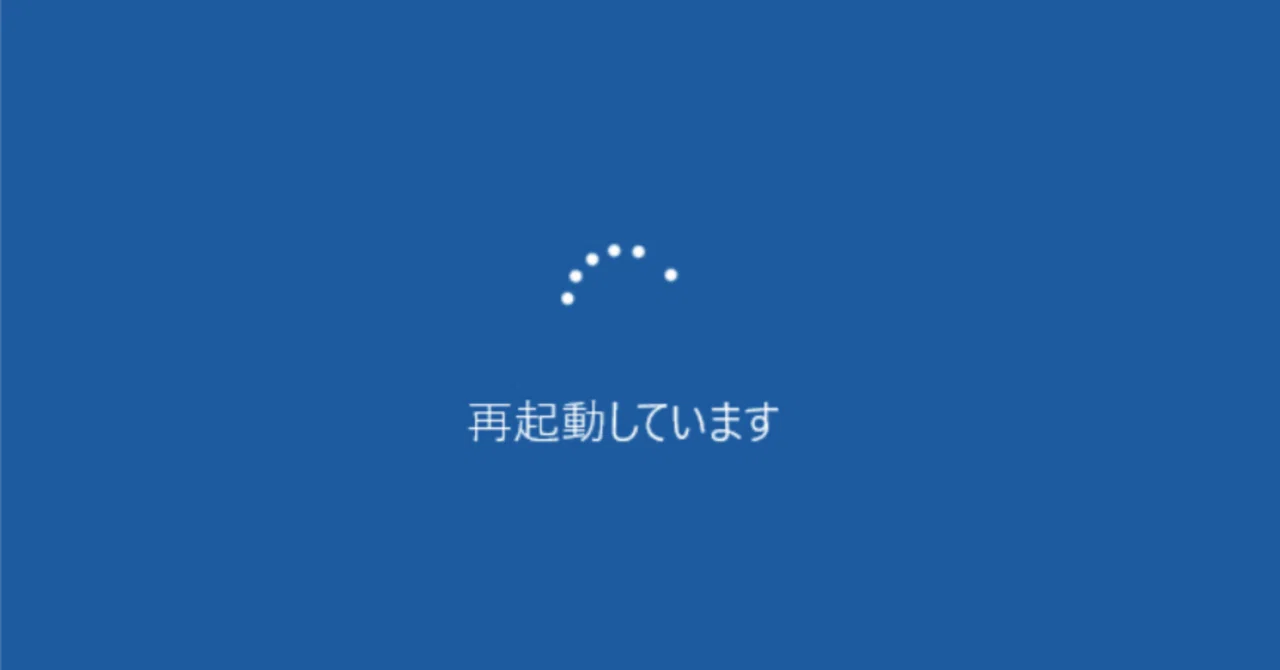
また、「再起動しています」の画面のままパソコンの再起動が終わらないトラブルも多発しています。ぐるぐるとローディングアイコンが回り続ける場合、内部で重たい更新処理を行っている最中であるケースが多いため、最低でも30分から1時間は給電を維持したまま待機するのが安全です。それでも進展がない場合は、周辺機器(USBメモリ、外付けHDD、プリンター等)をすべて取り外した上で電源ボタンを長押しし、最小構成での起動を試みます。
【システムとOS】アップデート不具合やメモリ逼迫によるデバイスの再起動理由
日常的に意識しにくいものの、根本的なデバイスの再起動理由として急増しているのが、OSの定期更新に伴うトラブルです。セキュリティ強化や新機能追加のために配信される月例パッチですが、特定のハードウェア構成や常駐セキュリティソフトとの相性によって、再起動時のアップデート不具合を引き起こす事例が後を絶ちません。
OS更新直後から再起動を繰り返す原因の多くは、更新プログラムのダウンロード中に通信が途切れてファイルが破損したか、古いドライバが新しいOSカーネルと衝突している点にあります。この場合、システムの復元ポイントを利用して更新前の状態にロールバックするか、セーフモード経由で最新の品質更新プログラムをアンインストールすることで劇的に状況が改善します。
【緊急時の処置】画面がフリーズして再起動できない時の強制終了手順と注意点
画面が完全に静止し、タップやマウス操作、キーボード入力のすべてを受け付けない状態では、通常のシャットダウン手順を踏むことができません。このような再起動時のフリーズ対処法としては、ハードウェア制御による強制終了を実行します。
ただし、再起動できずに強制終了を行う際は、ストレージへのアクセスランプが高速点滅していないか(データ書き込み中ではないか)を必ず確認してください。書き込み中の強制遮断は、ファイルシステムを破壊するリスクを伴います。
各端末の一般的な強制再起動コマンドは以下の通りです。
・iPhone(Face ID搭載機 / iPhone 8以降):音量を上げるボタンを押してすぐ離し、音量を下げるボタンを押してすぐ離し、サイドボタンを電源が切れてAppleロゴが出るまで長押しする。
・Android:電源ボタンと音量下ボタン(または電源ボタン単体)を10〜15秒以上長押しする。
・Windows PC / Mac:電源ボタンを画面が完全に消灯するまで約5〜10秒間長押しし、数分間放熱させてから再度電源を入れる。
【自力で治らない場合】故障のサインと修理・データ保護の判断基準
あらゆるソフトウェア的なリセットやOSの再インストールを試みても再起動が治らない場合は、修理やハードウェアの交換を視野に入れる段階です。
以下のような兆候が見られる場合、問題はソフトウェアではなく内部パーツの物理的損壊にある可能性が極めて濃厚です。
・端末の背面や底面が異常に熱を持っている(サーマルスロットリングによる強制遮断)
・焦げたような臭いや異音がする、バッテリー部分が膨張している
・電源ボタンを押してもファンが一瞬回るだけで即座に落ちる
・画面にノイズや縦線が走り、表示が乱れた直後に再起動する
マザーボード(基板)のチップ破損やフラッシュメモリの寿命が原因である場合、通電を繰り返すほど内部データが破壊される危険があります。バックアップが取れていない状態で大切なデータを守りたいなら、公式サポートや信頼できる専門のデータ復旧業者・修理店へ速やかに診断を依頼するのが賢明な選択です。
【端末の再起動トラブル】に関するよくある質問(FAQ)
Q1:スマホの画面が真っ暗なまま「再起動してください」と音だけ鳴る場合はどうすればいいですか?
A1:ディスプレイパネルのバックライト故障、または表示制御チップの不具合が疑われます。内部のシステム自体は動作している可能性が高いため、PCに有線接続してデータが認識されるか確認し、速やかにバックアップを確保した上で画面修理を依頼してください。
Q2:頻繁に再起動を求められるのですが、無視して使い続けても大丈夫ですか?
A2:放置は危険です。再起動要求はシステムクラッシュの前兆であり、作業中のファイル破損だけでなく、最悪の場合はOSが完全に起動不能に陥るリスクがあります。不要なアプリの削除やストレージの整理、OSアップデートを早めに実施してください。
Q3:パソコンの再起動が終わらない時、コンセントを抜いても壊れませんか?
A3:ストレージの読み書き中にいきなり電源供給を断つと、OSの起動ファイルが破壊されるリスクがあります。どうしても動かない場合は、まず周辺機器を外し、電源ボタンの長押しによる強制終了を試してください。電源プラグの引き抜きは最終手段です。
まとめ:焦らず正しい手順でデータと端末を守る
デジタル機器における「再起動してください」という警告や再起動のループ現象は、ハードウェアとソフトウェアが発するSOSサインです。突発的なトラブルに直面すると焦りから無理な電源操作を重ねてしまいがちですが、それがかえって重篤なデータ喪失を招くケースも少なくありません。
まずは端末を十分に冷却し、周辺機器を外した上で最小構成での起動やセーフモードを試すこと。そして日頃からクラウドや外部ストレージへの自動バックアップ体制を整えておくことが、万が一のクラッシュから大切な資産を守る最大の防壁となります。異常が続く場合は自己判断で深追いせず、プロのサポートを上手に活用してください。 (出典: 再 起動 し て(Yahoo!ニュース))


情報を整理して届けることが得意なWebディレクター。ユーザー視点に立った記事作成を目指しています。
