Gmailにフォルダがない理由とは?ラベルとフィルタの自動整理完全ガイド
毎日のように届く膨大なメールに圧倒され、重要な連絡を見失いそうになった経験は誰にでもあるはずです。従来のメーラーに慣れ親しんだ人ほど、Gmailを使い始めた際に「フォルダ分け機能が見当たらない」と戸惑うケースが後を絶ちません。
Gmailがフォルダではなく「ラベル」と「フィルタ」という独自の概念を採用している背景には、メールをより柔軟に、かつスピーディーに検索・分類するための合理的な設計思想があります。仕組みさえ把握すれば、パソコンはもちろんスマートフォンからでも、受信トレイを自動で整理する快適な環境を整えることが可能です。
📌 【この記事の重要ポイントまとめ】
- 要点1:Gmailには一般的な「フォルダ」がなく、1つのメールに複数の付箋を貼る感覚で管理する「ラベル」機能が軸となっている。
- 要点2:「フィルタ」による自動振り分け設定と「受信トレイをスキップ(アーカイブ)」を組み合わせれば、手動の仕分け作業は完全にゼロになる。
- 要点3:ラベルの階層化や色分け、スマホアプリ(iPhone/Android)での操作をマスターすることで、2026年のビジネス・個人メール処理速度が飛躍的に向上する。
【疑問解消】Gmailに「フォルダ分け」が存在しない構造的理由とラベルの仕組み
Outlookなどの一般的なメールソフトでは、メールを「特定のフォルダに移動」させると、そのメールは移動先のフォルダにしか存在しなくなります。これに対し、Gmailではすべてのメールが「すべてのメール」という巨大な保管庫に格納されており、個々のメールに対して目印となる「ラベル」を貼り付けて分類する仕組みをとっています。
この仕様の最大の利点は、「1通のメールに対して複数のラベルを同時に付与できる」点にあります。例えば、「請求書」でありながら「A社関連」でもあるメールに対し、従来のフォルダ管理ではどちらか一方にしか入れられませんでしたが、Gmailなら両方のラベルを付けて多角的に管理できます。「フォルダがない」のではなく、「フォルダよりも自由度の高いラベルが用意されている」と捉えるのが、Gmailを使いこなす第一歩です。
【PC版】Gmailでラベルを作成して自動振り分けを設定する基本手順
受信トレイの散らかりを根本から解消するには、PCブラウザ版での初期設定が最も効率的です。手動でメールを仕分ける手間をなくすため、まずはGmailのラベル作成とフィルタの作成手順を確実に押さえましょう。
具体的な設定ステップは次の通りです。
ステップ1:ラベルを新規作成する
画面左側のサイドメニューにある「ラベル」横の「+」アイコン(または設定メニューの「ラベル」タブ)をクリックし、管理したい名前(例:「社内連絡」「メルマガ」「重要顧客」など)を入力して作成します。
ステップ2:フィルタによる自動振り分けを設定する
検索バー右端の「検索オプションを表示(スライダーアイコン)」をクリックし、振り分けたい条件(送信元アドレス、件名に含まれる単語、キーワードなど)を入力します。入力後、検索ボタンの隣にある「フィルタを作成」を押します。
ステップ3:処理内容を指定する
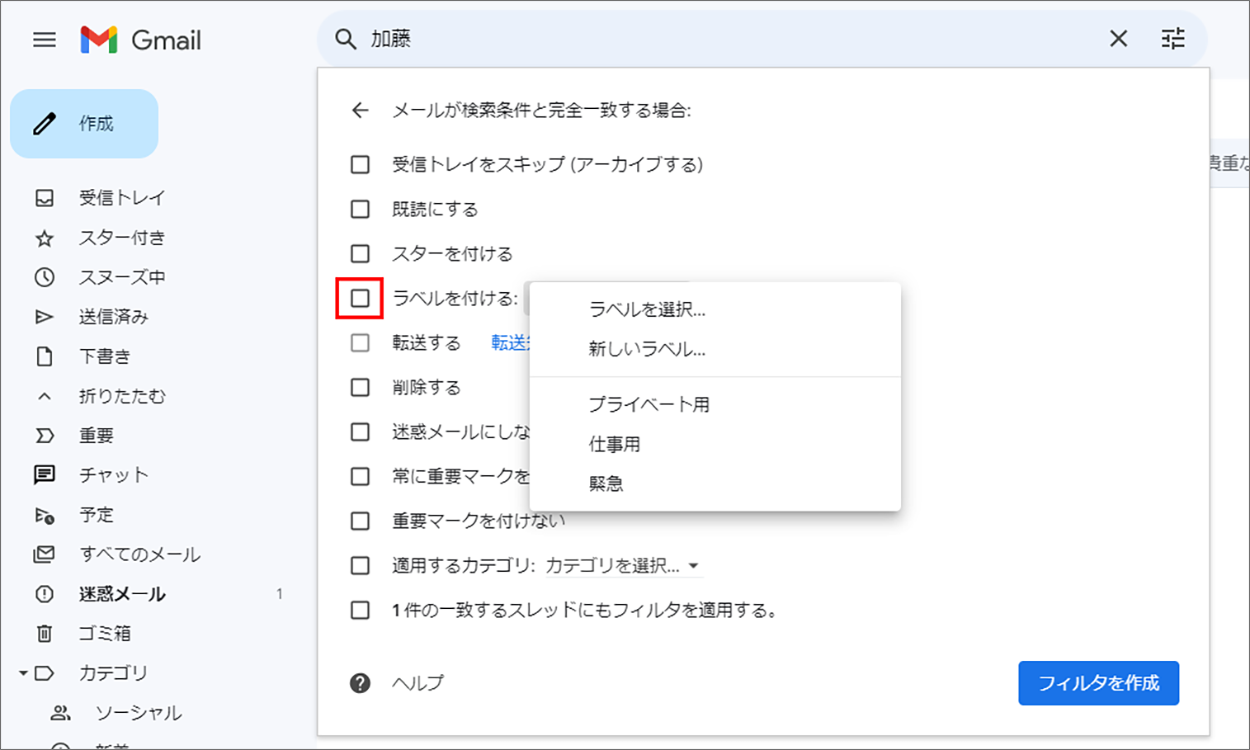
「ラベルを付ける」にチェックを入れ、先ほど作成したラベルを選択します。このとき「一致するスレッドにもフィルタを適用する」にチェックを入れると、過去に届いた該当メールにも一括でラベルが適用されます。最後に「フィルタを作成」をクリックすれば、Gmailの自動振り分け設定が完了します。
【応用技】ラベルの色分けと階層化(サブラベル)で視認性を劇的に高める
ラベルの数が増えてくると、サイドバーやメール一覧が乱雑になりがちです。ここで役立つのが、視覚的な識別を助ける「ラベルの色分け」と、構造を整理する「階層化(サブラベル)」です。
サイドバーのラベル名の上にカーソルを合わせ、右側に表示される3点リーダーをクリックすると「ラベルの色」を変更できます。緊急度の高い案件は赤、社内連絡は青、プライベートは緑など、直感的に判別できる配色ルールを決めると受信トレイの視認性が一変します。
さらに、取引先ごとに細分化したい場合は、新規ラベル作成時に「次のラベルの下位にネスト」にチェックを入れて親ラベルを指定します。これにより「クライアント > 株式会社〇〇」といったサブラベルの階層化が実現し、大量の案件もすっきりと体系的に整理できます。
【快適化】「受信トレイをスキップ」を活用した自動アーカイブ整理術
メルマガやシステム通知など、「後から参照する可能性はあるが、届くたびに受信トレイを埋めてほしくないメール」の扱いは多くのユーザーを悩ませます。こうしたメールには、「受信トレイをスキップ(アーカイブする)」を組み合わせた高度な受信トレイ整理術が威力を発揮します。
フィルタ設定のチェック項目で「ラベルを付ける」と同時に「受信トレイをスキップ(アーカイブする)」を選択しておくと、該当メールは受信トレイを経由せず、直接指定ラベルの中にのみ格納されます。新着バッジで集中力を削がれることがなくなり、必要なときに該当ラベルをクリックするだけで確認できるため、日々のメール処理ストレスを最小限に抑えられます。
【スマホ対応】iPhone/Androidアプリでのラベル付けと移動方法の実践
外出先でのスマートフォン操作においても、Gmailのラベル機能はシームレスに機能します。iOS(iPhone)およびAndroidのGmail公式アプリでは、簡単なスワイプやタップ操作でラベル管理が可能です。
メールを開いた状態で画面右上の3点リーダーをタップし、「ラベル」を選択すれば、付与したいラベルをいつでもチェック・解除できます。また、メール一覧画面で該当メールを長押し選択した後にメニューから「移動」を選ぶと、指定したラベルを付与しながら受信トレイから移動(アーカイブ)させることができます。なお、フィルタを使った新規の条件指定やフィルタ変更などの本格的なルール構築は、モバイルアプリからは制限があるため、PC版ブラウザまたはスマートフォンのブラウザからデスクトップ表示に切り替えて実行するのが確実です。
【要注意】ラベルを削除するとメールも消える?失敗しない編集と解除ルール
Gmailの仕様で最も誤解されやすいのが、「ラベルの削除」と「メールの削除」の違いです。従来のフォルダ感覚で「フォルダを消したら中身も消えるのではないか」と不安に感じるユーザーも少なくありません。
結論として、不要になったラベル自体を削除しても、メール本体が消えることはありません。メールから該当のラベルが剥がれるだけで、メールデータは「すべてのメール」の中に安全に残ります。
ただし、メール一覧画面で「ゴミ箱」アイコンを押してしまうと、ラベルだけでなくメール本体が30日後に完全消去されてしまいます。「分類を解除したいだけ」の場合は、メールを開いて付いているラベル横の「×」をクリックするか、ラベル選択メニューでチェックを外す操作を行ってください。この違いを理解しておくだけで、誤削除によるトラブルを未然に防ぐことができます。
【Gmailのフォルダ分け】に関するよくある質問(FAQ)
Q1:既存のフォルダ分けされた他社メーラーからGmailへ移行した際、フォルダ構造は維持されますか?
A1:IMAP経由で移行した場合、従来のフォルダはGmail上で自動的に同名の「ラベル」へと変換されます。階層構造を持っていたフォルダも、サブラベルとして引き継がれるため安心して移行できます。
Q2:特定の差出人からのメールに自動で色を付けることはできますか?
A2:差出人ごとのフィルタで特定のラベルを自動付与するように設定し、そのラベルに色を設定しておけば、受信時に自動でカラーラベルが付いた状態で一覧表示されます。
Q3:一度作成したフィルタの条件を変更・削除したいときはどうすればよいですか?
A3:PC版Gmailの右上にある歯車アイコンから「すべての設定を表示」を開き、「フィルタとブロック中のアドレス」タブを選択します。登録されているフィルタ一覧が表示されるため、対象のフィルタの「編集」または「削除」をクリックして再設定を行ってください。
まとめ:ラベルと自動フィルタを使いこなして受信トレイの混沌から脱出しよう
Gmailにおけるメール管理の本質は、「手動でフォルダに移動させる作業」を完全に手放し、「ラベルとフィルタによる自動化」に委ねる点にあります。最初は従来のフォルダとの違いに戸惑うかもしれませんが、一度ルールを構築してしまえば、手作業での仕分けにかかっていた時間は劇的に削減されます。
まずは毎日届く定期マガジンや特定の取引先メールからフィルタを作成し、受信トレイをスキップさせる設定を試してみてください。視界がクリアになった受信トレイが、日々のデジタルワークをより軽快にしてくれるはずです。 (出典: gmail フォルダ 分け(Yahoo!ニュース))

SEOライティングとマーケティング戦略の専門家。分かりやすい解説記事で定評があります。
