突然の「ネット未接続」を今すぐ解決!原因別の即効復活法【2026最新】
スマートフォンやパソコンの画面を操作している最中、突如として表示される「インターネットに接続されていません」の警告。動画の視聴やSNSの閲覧はもちろん、テレワークでのオンライン会議や決済処理の途中で通信が途絶えると、一気に焦燥感が募ります。
一口に接続トラブルと言っても、その要因は手元のデバイスの一時的な処理エラーから、Wi-Fi機器の不具合、さらには通信事業者側の回線障害まで多岐にわたります。本稿では、2026年の最新通信環境に対応したネット接続トラブルの決定的な原因と即効性のある解決手順を分かりやすく解説します。
📌 【この記事の重要ポイントまとめ】
- 要点1:トラブル時は「スマホ・PC端末」「Wi-Fiルーター」「回線事業者」の3段階で原因を切り分けるのが最速の近道。
- 要点2:スマホは「機内モードのオン・オフ」、家庭内ネットは「ルーターの電源オフ&完全放電」で約8割の不具合が即座に復旧する。
- 要点3:Wi-Fiマークに「!」が付く現象や特定ブラウザのエラーは、IPアドレスやDNSの取得不全が主因のため設定の個別見直しが有効。
【2026年最新】突然「インターネットに接続されていません」と出る決定的な原因
画面に接続エラーが表示された際、まず把握すべきは「どこで通信が遮断されているか」というボトルネックの所在です。原因は大きく分けて以下の3パターンに分類されます。
第1に、手元の端末(スマホやPC)内部で通信制御モジュールがフリーズしているケースです。長時間の連続稼働やバックグラウンドアプリの過負荷により、一時的に内部の通信処理が停止することがあります。
第2に、家庭内やオフィスに設置されたWi-FiルーターやONU(光回線終端装置)のトラブルです。近年の高速通信規格(Wi-Fi 6EやWi-Fi 7など)に対応したルーターであっても、熱暴走や内部キャッシュの蓄積、同時接続台数のオーバーによってIPアドレスの割り当てに失敗する事例が後を絶ちません。
第3に、契約しているキャリア(NTTドコモ、au、ソフトバンク、楽天モバイルなど)や光回線プロバイダの大規模な通信障害、あるいは地域的な回線メンテナンスによる切断です。
【10秒で試せる】スマホのネット未接続を今すぐ直す即効リセット術
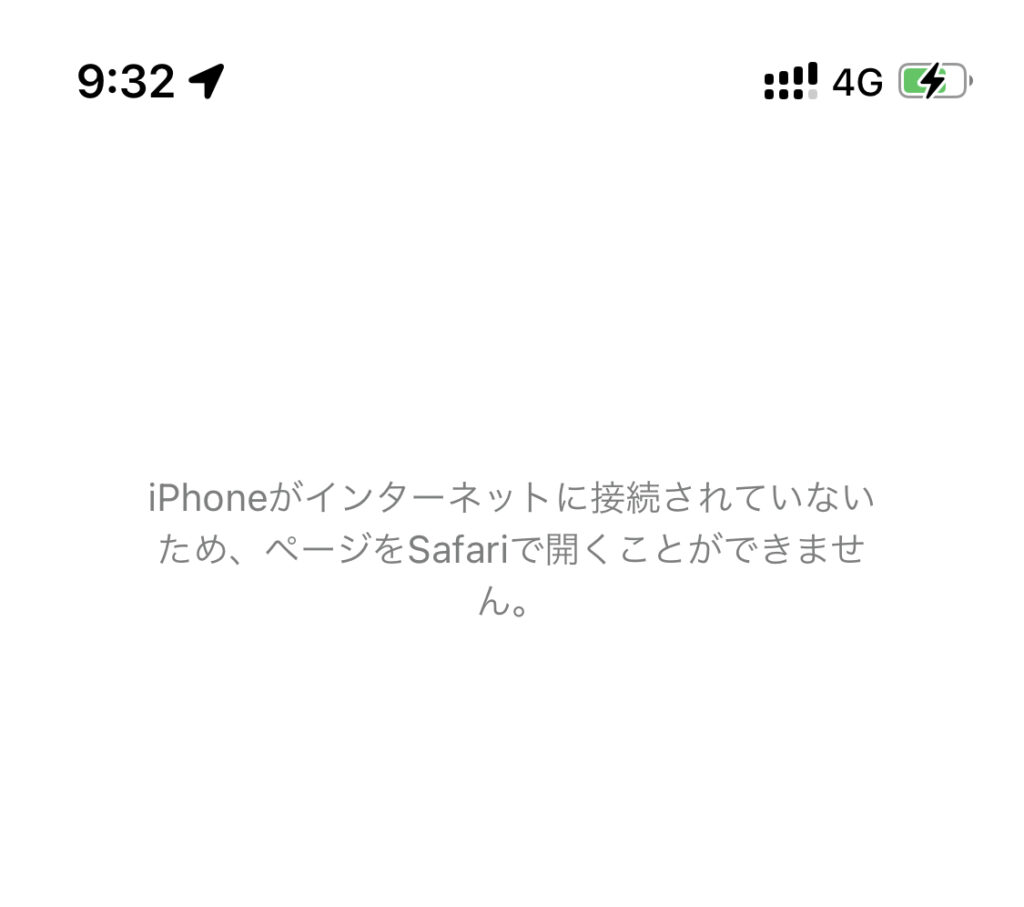
スマートフォンの画面上に「インターネット未接続」と出た場合、最も手軽で効果的な対処法が機内モードの切り替えによる通信モジュールの再起動です。
画面上部からコントロールセンター(または通知バー)を引き出し、飛行機マークの「機内モード」を一度タップして有効化します。約10秒間待機してから再度タップしてオフに戻すと、スマホ内部のアンテナ回路が周辺の基地局やWi-Fi電波をゼロから再探索し、瞬時に通信が復活するケースが多々あります。
それでも復旧しない場合は、端末自体の再起動を実行してください。メモリがリフレッシュされ、滞留していたバックグラウンド処理がクリアされることで、正常な接続状態へと戻ります。
Wi-Fiは繋がっているのにネットが見られない?iPhoneの「!」マークやPCの警告を解除する手順
「Wi-Fiのアンテナピクトは立っているのにWebページが開かない」「iPhoneのWi-Fi設定を開くと『インターネット未接続』やビックリマーク(!)が表示される」という現象は、非常に相談件数が多いトラブルの一つです。
この現象の主因は、端末とルーター間の電波は届いているものの、ルーターから外部のインターネット網へ通信が抜けていない状態にあります。多くは「IPアドレスが正しく取得できていない」か「プライベートDNSなどのセキュリティ設定が競合している」ことで発生します。
iPhoneやAndroidの場合、Wi-Fi設定画面から接続中のネットワーク名をタップし、「このネットワーク設定を削除」してからパスワードを再入力して繋ぎ直すことで、IPアドレスの再割り当てが行われ症状が改善します。それでも解決しない場合は、端末の「ネットワーク設定をリセット」を実行することで、蓄積された接続エラーログを初期状態に戻せます。
自宅ルーターの完全復旧マニュアル|正しい再起動の手順と放熱対策
家中の複数端末(スマホ、テレビ、PCなど)が一斉に繋がらなくなった場合は、宅内機器のトラブルである可能性が極めて濃厚です。この場合の王道にして最も確実な対策が、ルーターおよびモデム・ONUの正しい順番での再起動です。
単に電源コードを抜き差しするだけでは、内部の蓄電やチップセットの熱が抜けず、不具合が解消されないことがあります。以下の正しい手順に沿って再起動を行ってください。
【ルーター再起動の正しい5ステップ】
1. Wi-FiルーターとONU(回線終端装置)の電源プラグをコンセントから抜く。
2. 内部の帯電を完全に放電させるため、最低でも2分〜3分間放置する。
3. まず「ONU(回線側の機器)」の電源プラグを差し、前面ランプが正常点灯するまで1分待つ。
4. 次に「Wi-Fiルーター」の電源プラグを差し、ランプが緑色などの安定状態になるまで待機する。
5. スマホやPCから再度接続を試みる。
特に夏場や密閉された棚の中では機器が熱暴走を起こしやすいため、風通しの良い場所に設置を見直すことも安定稼働の重要なポイントです。
Chromeの恐竜画面や「DNSサーバーが応答しません」が出たときのPC対処法
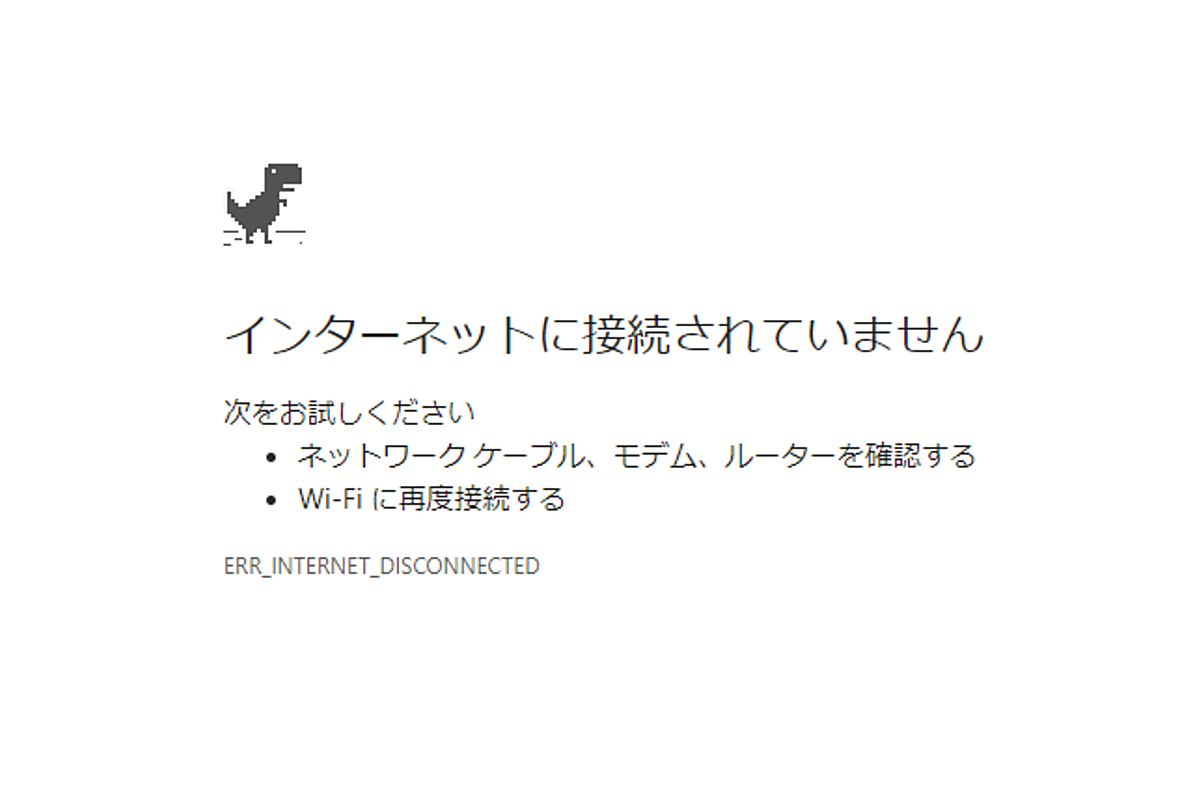
Google Chromeなどのブラウザで作業中、黒い恐竜のアイコンとともに「インターネットに接続されていません(ERR_INTERNET_DISCONNECTED)」や「DNS_PROBE_FINISHED_NO_INTERNET」と表示されることがあります。
これは、ドメイン名(URL)を数字のIPアドレスに変換する「DNSサーバー」への問い合わせが遮断されていることが主な原因です。まずはブラウザのキャッシュをクリアし、不要な拡張機能を一時的にオフにしてください。
それでも「DNSサーバーは応答していません」と表示される場合は、PCのDNS割り当てをGoogleが提供するパブリックDNS(優先DNS: 8.8.8.8 / 代替DNS: 8.8.4.4)やCloudflareのDNS(1.1.1.1)に手動で変更することで、プロバイダ側のDNS輻輳を回避して即座にページを表示できるようになります。
回線元の大規模トラブル?通信障害のリアルタイム確認法と最終手段
すべての端末や宅内機器をリセットしても復旧しない場合、回線事業者やプロバイダ側で大規模なシステム障害が発生している疑いがあります。
自室のWi-Fiが機能していない状態では、スマホのモバイルデータ通信(4G/5G)を利用して情報収集を行います。通信障害をリアルタイムに把握する手段として、以下のサービスを活用するのが極めて有効です。
・X(旧Twitter)のリアルタイム検索:「(契約プロバイダ名) 繋がらない」「(キャリア名) 通信障害」で検索し、同時刻に同様の投稿が急増していないか確認する。
・障害情報確認サイト(Downdetectorなど):主要キャリアやオンラインサービスの障害発生状況がユーザー報告ベースでマップ化されており、広域障害の有無が一目で判明します。
・各社公式障害・メンテナンス情報ページ:NTT東日本・西日本、各光コラボ事業者、携帯キャリアの公式サイトを確認する。
回線事業者側の設備障害であることが判明した場合は、利用者側でできる操作はないため、公式の復旧作業完了を待つのが賢明です。
【インターネット接続トラブル】に関するよくある質問(FAQ)
Q1:スマホのWi-Fiマークに「!」が付いて通信できません。何が起きていますか?
A1:スマホとルーター間のWi-Fi通信は確立していますが、その先のインターネット回線との通信が遮断されています。ルーターの電源を入れ直すか、スマホのWi-Fi設定を一度削除して再接続することで解消することが大半です。
Q2:特定の部屋だけ極端にネットが途切れます。改善策はありますか?
A2:壁や大型家電(電子レンジなど)による電波干渉が原因です。Wi-Fiの周波数帯を壁に強い「2.4GHz」に切り替えるか、メッシュWi-Fi機器や中継機の導入を検討してください。
Q3:パソコンだけ「インターネットなし、セキュリティ保護あり」になります。
A3:パソコンのネットワークアダプターが一時的なフリーズを起こしているか、セキュリティソフトのファイアウォールが通信を遮断している可能性があります。PCの再起動やネットワークドライバーの更新をお試しください。
まとめ:焦らず段階的なリセットで快適なネット環境を取り戻そう
突然「インターネットに接続されていません」と表示されるとパニックに陥りがちですが、原因を「端末」「ルーター」「回線元」と順を追って切り分けることで、専門知識がなくても大半のトラブルは自力で解決できます。
まずは「機内モードの切り替え」や「ルーターの完全放電を伴う再起動」といった即効性のある基本手順を試し、それでも復旧しない場合はDNS設定の見直しや通信障害情報のチェックへとステップを進めてください。日頃からバックアップ回線(スマホのテザリング機能など)の準備をしておくことも、予期せぬ切断時の大きな安心材料となります。 (出典: インターネット に 接続 され てい ませ ん(Yahoo!ニュース))

最新のトレンドや話題のニュースをわかりやすく解説するWebライターです。読者の皆様に役立つ情報を日々お届けしています。
