エクセルカレンダー作成の自動化術!2026年最新テクニック総まとめ
毎月のシフト作成やプロジェクト進行管理で、カレンダーの日付や曜日を一つひとつ手入力していませんか。年が変わるたびに曜日のズレを手作業で直したり、祝日を調べ直してセルを赤く塗りつぶしたりする作業は、想像以上に貴重なビジネスタイムを奪っています。
Microsoft 365の普及に伴い、Excelの関数仕様や動的配列(スピル機能)は飛躍的な進化を遂げました。現在では、たった1つの数式と簡単な初期設定を組むだけで、年と月を切り替えるだけで全日程・祝日・土日配色が瞬時に切り替わる「完全自動化カレンダー」を誰でも簡単に作成できます。今回は、手作業の無駄を極限まで削ぎ落とすカレンダー構築の奥義をお届けします。
📌 【この記事の重要ポイントまとめ】
- 要点1:SEQUENCE関数とDATE関数の組み合わせにより、1つのセルに関数を入力するだけで1か月分の日付展開が瞬時に完了する。
- 要点2:条件付き書式と祝日リストの連動を設定すれば、土日の自動着色だけでなく法改正による祝日変更にも柔軟に対応可能。
- 要点3:公式テンプレートの活用やNETWORKDAYS関数による営業日数計算を組み合わせることで、スケジュール管理業務の大幅な時短が実現する。
【手入力ゼロへ】エクセルカレンダー作成を一瞬で終わらせる自動化の真相
これまで多くの現場で行われてきた「月初に1を手入力し、オートフィルで31日までドラッグする」という作業は、もはや過去の遺物となりつつあります。手入力に頼る運用は、小の月(28〜30日)に不要な日付が残るミスや、曜日ズレの温床です。
現場の業務スピードを劇的に変えるのが、一度設定すれば半永久的に使い回せる万年カレンダーの作成手法です。年月を指定するセルを用意し、そこを参照する数式を埋め込むだけで、翌月以降も自動的に正しいカレンダーが描画されます。手動によるメンテナンスコストをゼロにし、本来注力すべきコア業務へリソースを集中させる基盤が整います。
【DATE×SEQUENCE関数】1行の数式で自動更新する万年カレンダーの作り方
動的配列数式(スピル)が標準となった現在、カレンダー構築で絶大な威力を発揮するのがSEQUENCE関数とDATE関数の連携です。従来のExcelのようにセルごとに複雑なIF文をコピーして敷き詰める必要はありません。
例えば、A1セルに「2026」、B1セルに「4」と入力されている場合、日付を出力したい先頭セルに以下の数式を入力するだけで、縦方向に1か月分の日付が一括展開されます。
=DATE(A1, B1, SEQUENCE(DAY(DATE(A1, B1+1, 0)), 1, 1, 1))
この数式では、DATE(A1, B1+1, 0)によって該当月の最終日を自動判定し、SEQUENCE関数が1日から月末までの連番を生成します。2月であれば28日(またはうるう年の29日)でスピルがピタリと止まり、翌月の日付がはみ出す心配もありません。このエクセルカレンダー自動更新の仕組みこそ、現代のデスクワークに欠かせない基本スキルです。
【条件付き書式】土日の色分けと祝日連動設定をスマートに実装する裏技
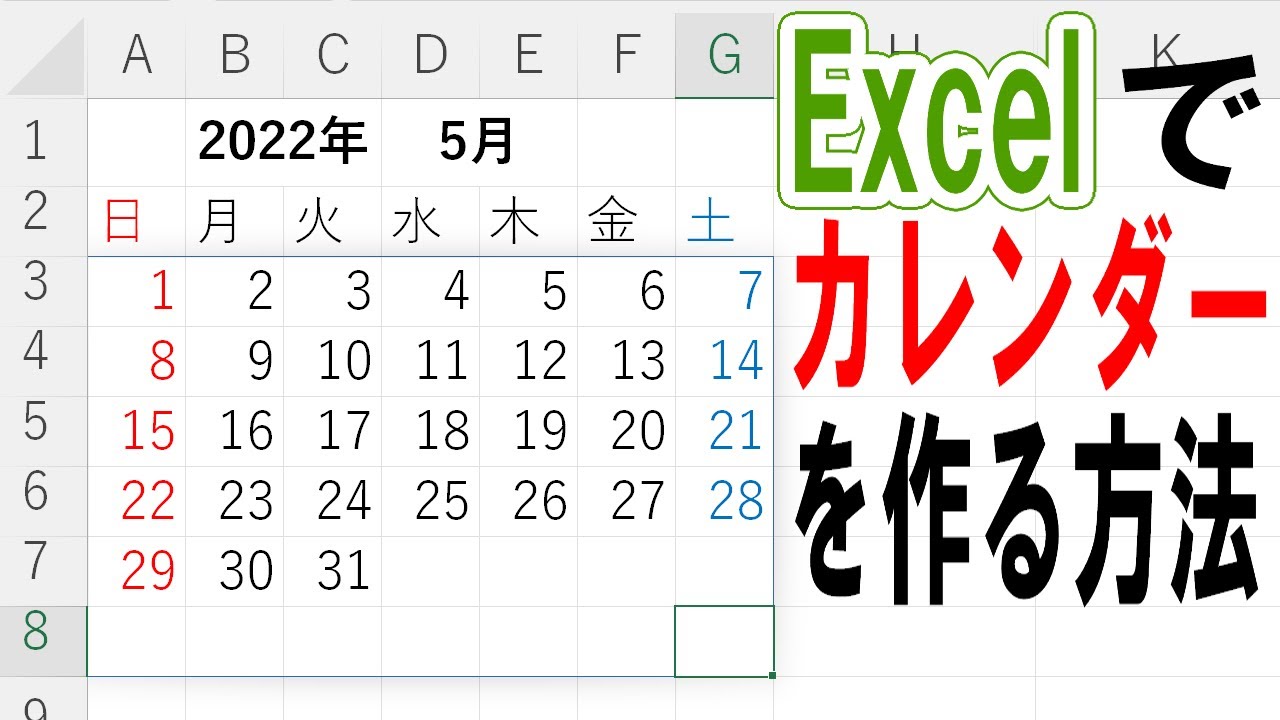
日付の自動生成が完了したら、視認性を高めるための装飾も自動化します。カレンダーの日付セル範囲を選択し、条件付き書式とWEEKDAY関数を連動させることで、土曜日と日曜日を瞬時に色分けできます。
土曜日を青色、日曜日を赤色にする場合、条件付き書式のルールの数式には以下を指定します。
・土曜日の判定:=WEEKDAY(A4)=7(青文字・薄青背景)
・日曜日の判定:=WEEKDAY(A4)=1(赤文字・薄赤背景)
さらに見逃せないのが、祝日連動関数の設定です。別シートに「祝日一覧データ」を用意しておき、条件付き書式に=COUNTIF(祝日一覧!$A$2:$A$30, A4)>0という条件を追加して最優先で適用します。これにより、春分の日や秋分の日、ハッピーマンデーなどの移動祝日であっても、自動的に休日カラーへと塗り替わります。
【実務直結】NETWORKDAYS関数による稼働日数計算と月別スケジュール表の構築
ビジネス用途のカレンダーでは、単なる日付の一覧だけでなく「当月の実稼働日数」や「締め切りまでの残り営業日数」の把握が欠かせません。そこで重宝するのがNETWORKDAYS関数を活用した稼働日計算です。
=NETWORKDAYS(月初セル, 月末セル, 祝日範囲)
この関数をシートの片隅に配置しておくだけで、土日および指定した祝日を除外した「純粋な稼働日数」がリアルタイムに算出されます。月別スケジュール表の作成において、プロジェクトの工数配分や納期設定の精度を飛躍的に高める強力なアシスト役となります。
【2026年最新】マイクロソフト公式配布テンプレート活用とA4年間印刷設定
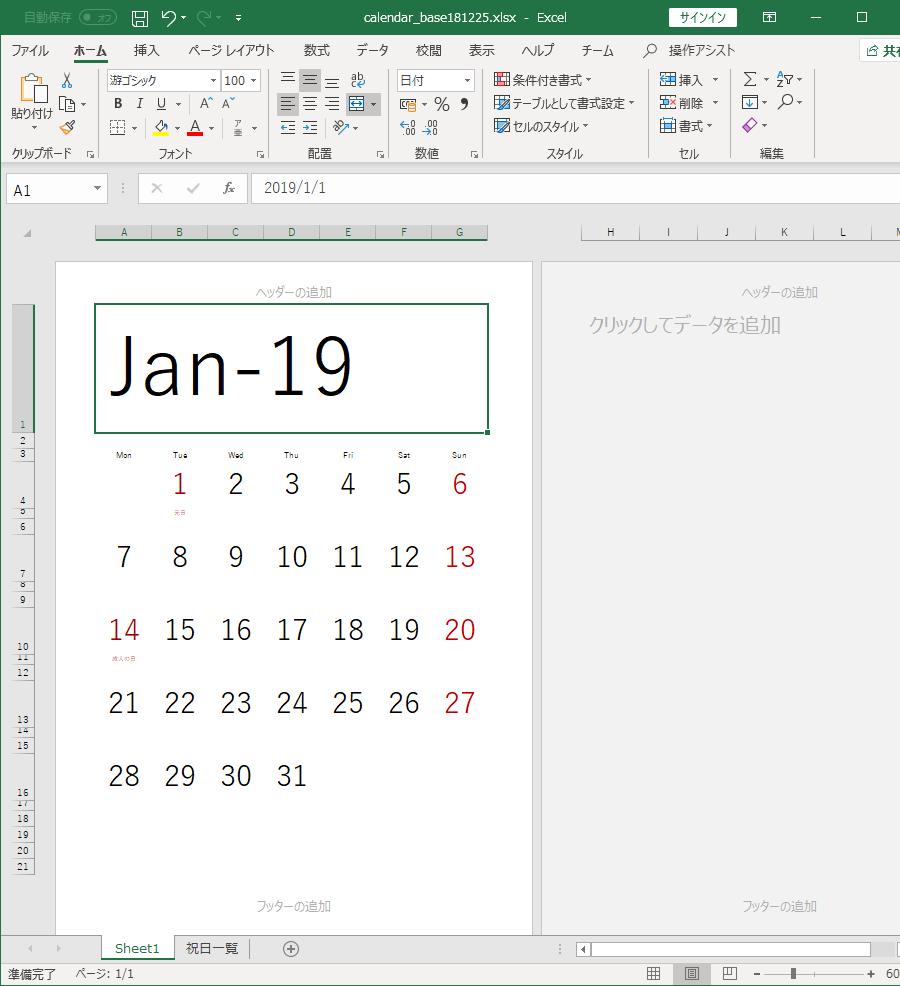
「数式を組む時間すら惜しい」「デザイン性の高い年間カレンダーを即座に手に入れたい」という場合は、マイクロソフト公式配布のカレンダーテンプレートを直接活用するのが最短ルートです。
Excelの起動画面や公式ポータルから「カレンダー」と検索すれば、洗練された配色の月間・年間テンプレートが無料でダウンロード可能です。年号を変更するだけで全体が再計算される仕様になっており、年間カレンダーのA4印刷レイアウトがあらかじめ調整されている点も大きなメリットです。印刷プレビュー画面で「シートを1ページに印刷」を設定すれば、文字欠けや改ページズレのストレスなく、美しい紙面を即座に出力できます。
【エクセル カレンダー 作成】に関するよくある質問(FAQ)
Q1:古いバージョンのExcelを使っており、SEQUENCE関数が使えません。どうすればよいですか?
A1:Office 2019以前のバージョンでは、月初セルに=DATE(年セル, 月セル, 1)を入力し、2日目以降のセルに=IF(A4="","",IF(MONTH(A4+1)=MONTH(A4),A4+1,""))と入力して月末位置までオートフィルコピーを行うことで、翌月の日付を表示させない万年カレンダーが作成できます。
Q2:祝日データを毎年手動で更新するのが手間に感じます。効率的な方法はありますか?
A2:内閣府の公式ホームページで公開されている「国民の祝日CSVデータ」をExcelの「Power Query(パワークエリ)」機能でWebから直接取り込む設定を行えば、更新ボタンを1クリックするだけで常に最新の祝日データがシートに同期されます。
Q3:月曜始まりのカレンダーに切り替えるにはどう設定すればよいですか?
A3:WEEKDAY関数の第2引数(種類)に「2」を指定します(例:WEEKDAY(A4, 2))。これにより月曜日が「1」、日曜日が「7」として処理されるため、条件式の不等号や数値を合わせることで柔軟にレイアウトを変更できます。
まとめ:スマートな自動化設計でExcel業務の無駄を一掃しよう
日付や曜日、祝日を手入力で管理する時代は終わりを告げました。SEQUENCE関数やDATE関数を駆使した自動更新の仕組みと、条件付き書式によるビジュアル制御を一度マスターすれば、毎月発生していたカレンダー作成の手間は完全に消滅します。
テンプレートの有効活用や稼働日数計算の導入など、小さな業務改善の積み重ねが組織全体の生産性を大きく押し上げます。ぜひ今回紹介したテクニックを取り入れ、ミスがなく洗練されたスマートなスケジュール管理を体感してください。 (出典: エクセル カレンダー 作成(Yahoo!ニュース))

情報を整理して届けることが得意なWebディレクター。ユーザー視点に立った記事作成を目指しています。
